

우당탕탕
[바이브코딩 1편] 10분만에 설치하는 Cursor AI - 코딩지식 없이 서비스 개발하기 본문
Cursor AI를 활용한 서비스 개발하기 - 무료로 바이브 코딩해보기 1편
안녕하세요! 이번 시리즈는 Cursor AI를 활용하여 코딩지식 없이 무료로 서비스 개발을 진행해 보는 글을 작성해 보려고 합니다. 우선 이번 시리즈에서는 Cursor AI를 활용하여 진행을 해볼 예정인데요! 우선 1편에서는 설치먼저 진행해 보도록 하겠습니다.
설치하기
우선 바이브 코딩을 시작하기 전에 저희가 사용할 툴인 Cursor AI를 아래 주소에서 다운로드 받아주세요!
https://cursor.com/download
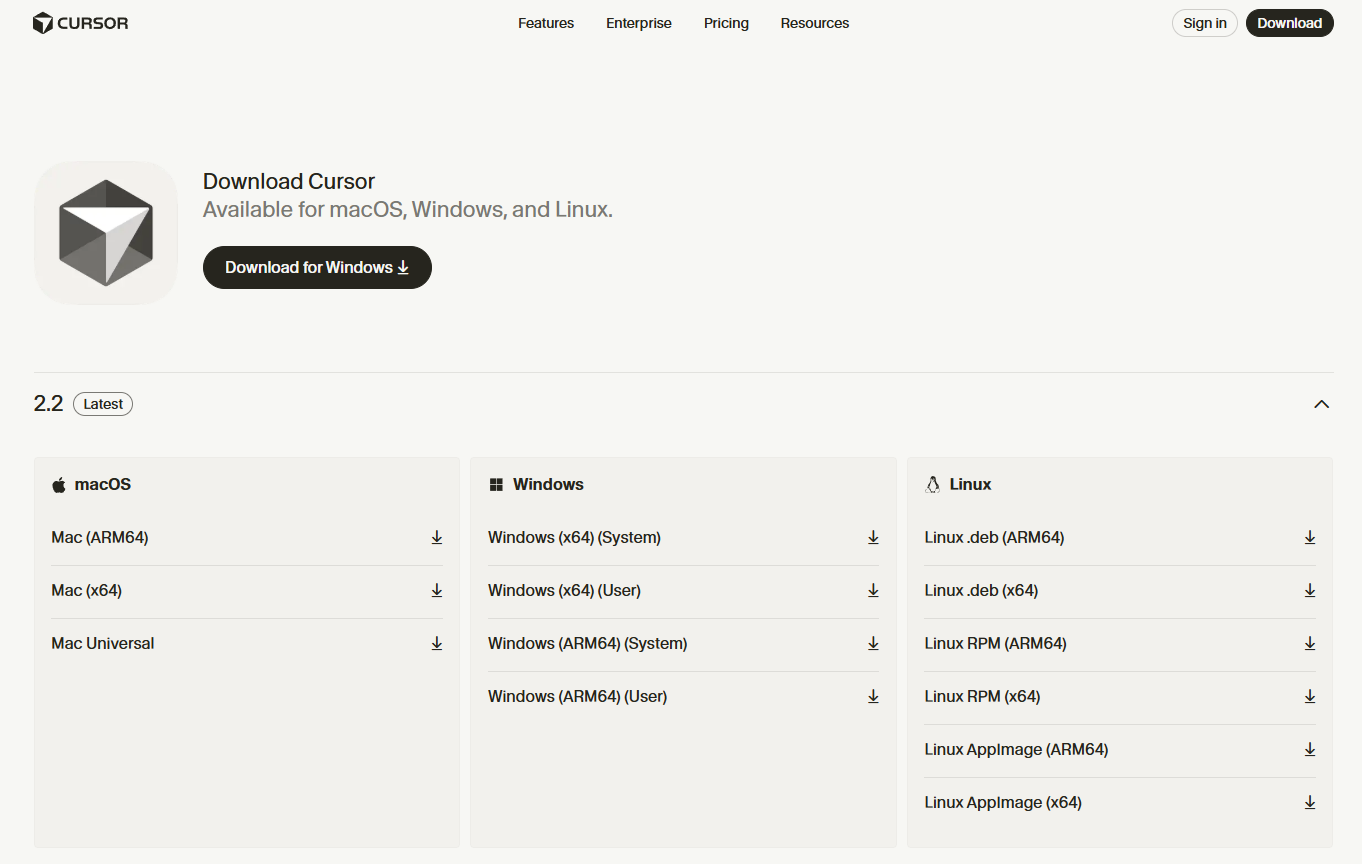
설치파일 다운로드가 완료되면 이제 설치를 진행해 주시면 됩니다. 주의할 점으로는 설치 도중에 체크박스가 뜨는 부분이 있는데 아래 두 내용은 체크해 주고 넘어가주세요!!
1. Cursor을(를) 지원되는 파일 형식에 대한 편집기로 등록합니다.
2. PATH에 추가
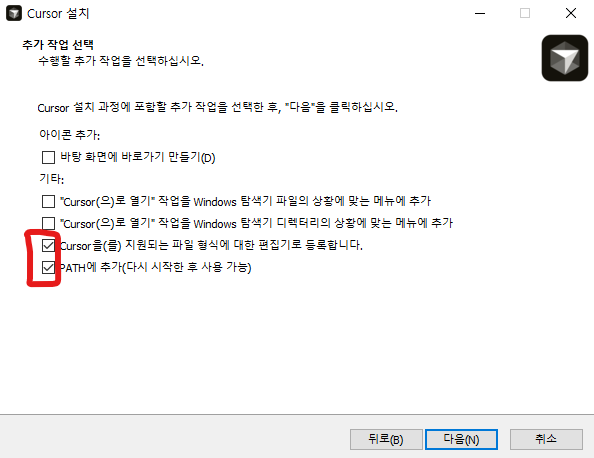
설치가 완료되면 Cursor 프로그램을 실행시켜 주면 됩니다.
회원가입
Cursor 프로그램을 접속하게 되면 사용을 위해 회원가입이 필요합니다. 아래 사진에서 Sign in 부분을 눌러 회원가입창으로 넘어가줍시다
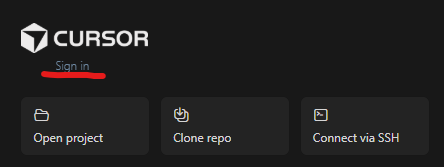
Cursor 사이트에서는 구글로그인, Github 로그인, Apple 로그인등 다양한 로그인 방식을 지원하고 있습니다. 여기서 편한 거로 가입해 주시면 됩니다. 저는 구글로그인으로 진행해 보겠습니다.
로그인을 하게 되면 메인화면이나 대시보드 화면으로 이동하게 되는데 대시보드 화면이 아닌 경우 아래 링크를 통해 대시보드 링크로 이동해 주세요!
Cursor - The AI Code Editor
대시보드에 들어가게 되면 Pro 플랜 아래 Free 7-day trial이 있습니다. 7일간은 무료로 이용할 수 있는 내용인데요! 우리는 이걸 사용해서 7일간 무료로 Cursor를 이용해 서비스를 만들어 볼 예정입니다. 해당 버튼을 눌러서 넘어가 주세요!
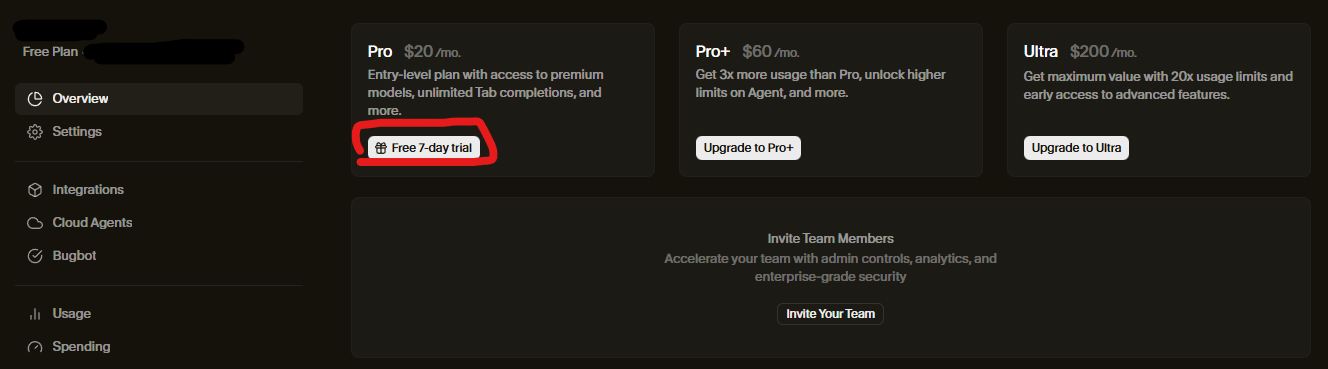
해당 버튼을 누르게 되면 결제 세부사항 입력창으로 넘어가게 되는데 카드정보를 등록하는 내용입니다.
7일 평가판이 지난 후 자동으로 결제되는 부분이지만 저희는 등록 후 7일간 사용하고 중지할 예정으로 따로 청구되지 않으니 걱정하지 않으셔도 됩니다! "글로벌브랜드 카드"를 눌러서 카드정보를 입력해 주세요! - Visa, MasterCard 사용가능합니다.
아래 사진에서 청구 주소를 작성하는 법은 아래 링크로 들어가 자신의 집 주소를 찾아 영문으로 적어주세요! ( 정확하지 않아도 넘어가집니다 )
https://www.epost.go.kr/search.RetrieveIntegrationNewZipCdList.comm

여기까지 완료되면 Pro Plan으로 Cursor를 활용할 수 있게 됩니다.
다음 편에서는 Cursor AI를 활용하여 다양한 서비스를 만들어보는 작업을 진행해 보겠습니다!
'여러내용들 > 무작정 따라하기' 카테고리의 다른 글
| [무작정 따라하기 2탄] Spring Boot로 공공데이터 포털의 데이터로 나만의 서비스 만들기 - 1편 (0) | 2025.04.12 |
|---|---|
| [무작정 따라하기 2탄] Spring Boot로 공공데이터 포털의 데이터 불러오기 - 0편 (0) | 2025.04.11 |
| [무작정 따라하기 1탄] Spring Boot로 나만의 TODO 리스트 만들기 4편 - 수정 삭제 기능 구현 (1) | 2024.09.22 |
| [무작정 따라하기 1탄] Spring Boot로 나만의 TODO 리스트 만들기 3편 - CRUD 기능 구현 (1) | 2024.09.22 |
| [무작정 따라하기] 비전공자도 따라하며 만드는 REST API with Spring boot (1) | 2024.09.17 |


